ラベル iTunes の投稿を表示しています。 すべての投稿を表示

2014年4月3日木曜日

QNAP TS-220を購入

ども、ぱわぶくです。
母艦がMacBookProと言う事もあって内蔵HDDが小さいのが悩みだったのですが、音楽や動画などは外付けUSB-HDDにバックアップしていました。でも、使いたい時に母艦に戻すと容量がカツカツ。そのまま使えるほうがいいなあ〜と考えて、NASの導入を決めました。
以前も、LaCieやIO-DataのNAS(1Bay)を購入したことがあるのですが、容量が小さい・文字化けする・最大保存ファイル数を超えた途端に中身にアクセス出来なくなった・・・などなど、いい思い出がありませんでした。
今回は2BayでRAID1を設定、中身もWD RED 2TBという本気モードです(笑)
(本当は4Bay+RED 3TBが欲しかったが予算的に・・・)

選んだのは、QNAP TurboNAS TS-220


やはり、「白い木馬」と呼ばねばなるまい(爆)

WD Red 2TB x2と一緒にアマゾンよりもう少し安い所で購入しました。

しっかし、HDDトレイがフロントだけで無く、中まで完全にプラスチックなのは驚き(写真撮り忘れた)
HDDを入れて、電源入れて、startqnap.comにアクセスすると、LAN内のQNAPを見つけてくれて、設定ページを開いてくれるという親切設計(いや、マジで便利)
HDDのフォーマットに数時間かかりそうだったので、昨夜はそのまま放置。それからファイルを転送します。

ようこそ、QTS4.0へ。


2014年1月13日月曜日

デジタルコピー付き「レ・ミゼラブル」Blu-Rayを購入したが・・・

ども、ぱわぶくです。

Amazonで、レ・ミゼラブル 〈ブルーレイ(デジタル・コピー付) [Blu-ray]を購入しました。(1,718円だったので)


右がBlu-Rayで、左がデジタルコピー用DVD(決してDVD-Rではありません)


また、認証コードが書かれたペラが同梱されています。

さて、Blu-Rayは置いておいて(?)早速デジタルコピーを試してみます。


愛機 MacBookPro (Late2008)に白い木馬・・・じゃなくて白いDVDを挿入します。
ダブルクリックでインストールされるはずが・・・

orz… 立ち上がりません。

ファインダーの不可視ファイルを表示させ、該当のファイルが本当に有るのか無いのか、確認します。(動画ファイルそのモノを探すため・・・ってのはナイショ)


ありました。動画ファイルはありませんでした(いや、実はそれらしき容量のファイルはあったのですが、白紙アイコンで開けませんでした)

手作業でstart.htmをダブルクリックすると・・・


やりました〜 が、が、が


アンケートに答えて、「次へ」を押すと


この画面でうんともすんとも・・・。
勿論、手作業でiTunesを立ちあげてもダメでした。

ただいま、iTunesのサポートに問い合わせ中・・・。

<いきなりの追記>


iTunesを立ちあげて、左のサイドバーからデジタルコピーDVDを選択する必要があったようです。コードを入力すると


やっと転送が始まりました。
ちなみに、SD版でした。

もしかして、Macの場合、DVDのアイコンは無視して、iTunesからDVDを直接 選択してもよかったのかな。


2013年12月25日水曜日

「MacPeople10月号の電子版プレゼントに当選されました」

ども、ぱわぶくです。

MacPeopleとMacFanはNewsStandで定期購読しています。

「MacPeople10月号の電子版プレゼントに当選されました」というメールが!!


iTunesCard/コードのプレゼントは嬉しいですね。
実は、MacPeopleさんのプレゼント当選は3度めかも・・・。


2013年12月2日月曜日

iPhone5のバッテリー消耗が激しい(iOS 7.0.4か?)

ども、ぱわぶくです。

最近、iPhone5が夕方でバッテリー切れになる症状が出ています。
疑うべきはiOS7.0.4でしょうか。
試しにiOS版のiStatを起動させています。

CPUが50%ほど消費しています。(iStat以外のアプリは起動していません)
なんでしょう?
ネットでググると、SafariのiCloudとの同期がバグっているのでは?との情報もありました。iPhone単体でのアップデートが原因とも。
こういう時は、iTunesを使っての復元が定番です。
ちょっと時間はかかりますが(バックアップ&復元&バックアップからの復元で1時間以上)やはり効果は絶大の様です。

CPUの暴走が止まったようです。これでバッテリーの持ちが伸びるといいなあ。


2013年9月28日土曜日

ビックカメラで恒例のデジタルコードプレゼントが始まったのでポイント使って買ってきた

ども、ぱわぶくです。
ビックカメラだけではありませんが、各家電量販店や携帯会社店頭、コンビニでもデジタルコードプレゼントが始まりました。
今回は、ぱわぶくがポイントをためているビックカメラでiTunesカードを購入してきました。正確にはポイント精算しました。iTunesカード購入ではビックカメラポイントは加算されないため、精算に使うのがオトクです。

5,000円以上のカード購入の場合、20%分のデジタルコードが送られて来るキャンペーンです。
ビックカメラの場合は、「お一人様、最大10回までご応募いただけます。」とありました。
今回、貯めていたポイントを殆ど使ってカードを買っていました。20,000円分
今回はiOS7にしたばかりのiPad3のカメラから入力しようと思います。


「iTunes Store」アプリを立ちあげます。(カメラアプリではありません)
「iOS デバイスのカメラでコードを読み取れます」をタップします。

「カメラで読み取る」をタップするとカメラが起動しますので、購入したiTunesカードを目の前にかざします。
そうすると、自動的にコードを認識して登録してくれます。これは楽ちんです。
さて、これで20,000円分のチャージが完了しました。

次にチラシのQRコードからキャンペーンサイトに飛んでバーコードを登録します。
(こちらは手作業で入力しなくてはなりません)

後日(2013年10月4日予定)デジタルコードが記入されたメールが届くらしいです。
合計4,000円分ですね。
元々、6,000円ほどチャージが残っていましたので
6,000+20,000+4,000=30,000ポイント
かなり使いがいがあります。


2013年8月7日水曜日

iTunes in the Cloud(映画)で変わった事

ども、ぱわぶくです。
2013年08月07日 日本のiTunesStoreで邦楽アーチストのライブビデオが配信開始になりましたが、同時に、「iTunes in the Cloud(映画)」もスタートしました。

説明によりますと・・・

「iCloudを利用するとiTunesで購入したアイテムを、お手持ちのすべてのコンピュータとデバイスで利用できるようになります。音楽やその他のアイテムを好きな時に、いつでも、どこでも楽しめます」

つまり、私が所有している複数のコンピュータと複数のiOS(iPhone、iPadなど)全てで、購入したものを共有出来ると言う事ですね。
今までの音楽(MV含む)やアプリと同様になると言うです。

「最新の購入アイテムが、自動的に全てのコンピュータ/デバイスへ。

自動ダウンロードをオンにすることで、新しく購入したアイテムがWi-Fiまたは3G経由で自動的に他のデバイスへ送信されるようになります。同期設定をしなくても、外出中にiPhoneのiTunesから購入した曲を自宅のiPadでも楽しめます。」
アプリ等と同様に、コンピュータで購入した映画が自動的にiPadにダウンロード出来るって事ですね。う〜ん、便利。


「購入済みのアイテムに、すべてのデバイスからアクセス可能。

過去に購入した音楽、映画、App、およびブックも全てのデバイスにダウンロードできます。「購入済み」を開いて自分が所有するアイテムを確認し、お好みのデバイスを選択してコンテンツをダウンロードするだけです、」
これも、Appと一緒で、過去に購入していれば新しいMacやiPhoneを買った時に同期しなくても雲の上から降ってくるって事ですね(笑)

「iTunes in the CloudはiCloudの一部です」

当然ですが、AppleIDに紐付けられたiCloudのアカウントが必要になりますが、Appや音楽を購入した事がある人は、そのままでOKです。

さて、自分が試した所では・・・

・購入した映画が1080Pになっている


実は、今まで購入した映画は720P(1280x720)とSDサイズの2つがダウンロードされてきました。今度は、(Macで購入したら)1080Pのみがダウンロードされました。
(iTunesの設定で1080pを優先にした場合)

また、過去に購入した作品も再ダウンロードする事ができ、
1080Pバージョンにアップグレード?されました。


試しにダウンロードしてみました。左が再ダウンロードした1080Pバージョン
容量は4.8GBでした。スクショだと分かりづらかったのですが、ファイル名に(1080p HD)が付いています。


・AppleTVで映画購入が出来る

実は、今までAppleTV単独ではVOD(レンタル)しか行えませんでしたが、今回からEST(セル)も行えるようになりました。


iPhoneでAppの扱いに慣れている人は今回の変更も違和感なく使えると思います。
むしろ、「再ダウンロード出来なかったの?」くらいの勢いでしょう(笑)
個人的にはやっと1080Pでダウンロード出来るようになった事が嬉しいですね。

あとは、「iTunes Match」かあ・・・。


突然、iTunesにライブビデオが!

ども、ぱわぶくです。 久しぶりの更新になります。
突如、iTunesで邦楽アーチストのライブビデオが配信になりました。


洋楽アーチストのライブビデオは配信されていましたが、やっと邦楽アーチストも始まりました。


2013年2月13日水曜日

クラウドに愛を・・・いや音楽を<GoogleMusic編>

ども、ぱわぶくです。
懲りずに、クラウドに音楽ファイルを上げてiPhone4Sの容量を稼ぐ企画です。

今回のエントリーは、高校時代からの知り合いWさんから教わったGoogleMusicです。Google様が無料で20,000曲までの音楽ファイルを預かってくれるサービスです。GoogleMusicを日本から使うには、ちょっと手間がいりますが、頑張りました(笑)(登録の手順は省かせていただきます)

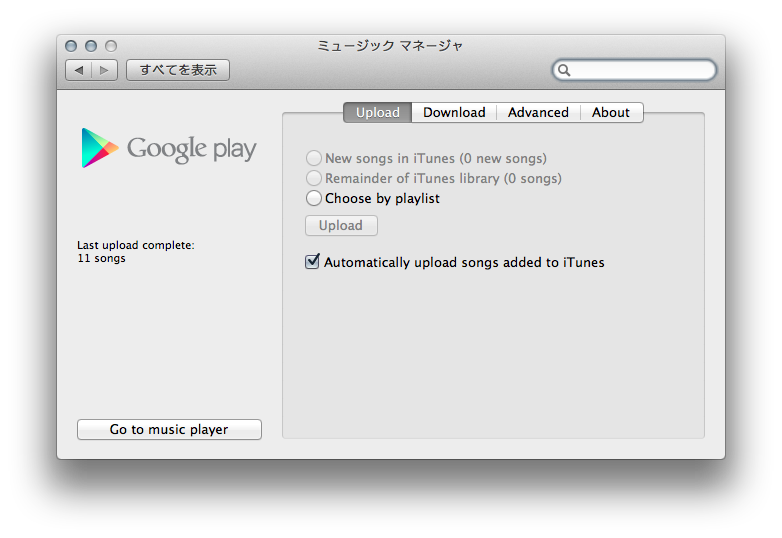
Googleミュージックマネージャーは、Mac/PCからクラウドにアップロードするシステム環境設定です。いくつかのオプションがあるのですが、私はiTunesライブラリを同期する一番手間がかからない方法を選びました。


こうすることで、iTunesで追加した曲が自動的にGoogleMusicと同期します。同期中はCPUもフル稼働しています。どうやらm4aなどから 320kbps MP3に変換しながらアップロードしているらしいです。(全部で6,300曲ほどでした)

一晩放置してからGoogleMusicのページを見てみると・・・
アートワーク(ジャケット)が無い曲が目立ちます。う〜ん。iTunesではアートワークがついているのになあ。ブラウザー上からメタ編集が出来るので、iTunesからアートワークを引っ張りだして、貼り付けようとしても認識してくれません。
でも分かりました。PNGのアートワークは認識しません。JPEGに変換したものでしたらOKです。


だいぶ貼りつけましたが、地道な作業で疲れます・・・。

また、MP3の文字化けも修正しなければなりません。iTunes上でMP3タグの変換やらを行った後で、GoogleMusic上の該当アルバムを削除します。そうすることで修正したファイルが自動的にアップロードされます。ん〜便利。でも文字化けが治っていない場合は、iTuensでAACバージョンを作成してしまえば文字化けは起こりません。まあMP3 -> AAC -> MP3なんで無駄といえば無駄ですが・・・。


さて、iPhone4Sで視聴するのが目的ですから、アプリが必要です。
Google music playerなどで検索すると色々出てきます。


まずは、無料のアプリを幾つか試しましたが、やはり有料アプリの方が良いですね。
おすすめは


Melodies Pro  個性的なGoogle音楽アプリ:Melodies Pro - Connect Technology Co., Ltd
無料版のMelodiesもあります。

いろいろ試した中で唯一、日本語化されています。


アーチストからアルバムを選んだ画面です。
このアプリはアートワークを丸く表示します。


再生中はこのような画面です。再生バー(左)と音量バー(右)が縦なのが特徴的です。

下にある時計みたいなのは、スリープタイマーです(笑)


gMusic gMusic: A Google Music player - IIS iPhone / iPad両対応のユニバーサルアプリです。
goMusicと悩んで、こちらを買いました。
(迷ったら、高い方 と言うクマデジタルさんの教えに従ってw)


iPad(横)画面です。センターの色が付いているバーが読み込みを表します。


左の「Now Playing」をダブル・タップすると大きいアートワークとイコライザーが出てきます。


iPhoneの画面です。アーチスト一覧ですが、インデックスが漢字になっています(笑)ちょっと分かりづらい。


アーチストを選ぶと、アルバム一覧がアートワーク付きで表示されます。こちらは四角いですね。


これが、再生中の画面です。普通ですね。

右上のリストマークをタップすると・・・


再生中の曲にはPeakメーターが走っています(笑)
メーターヲタにはたまりません。
そしてそして・・・画面をよく見て下さい。
再生中の次の曲の下にオレンジのバーが走っています。
そう、バックグラウンドで次の曲をロードしているのです。
これだけで、このアプリを買ったかいが有りました。


ってなわけで、無料では、Melodies、有料ではgMusic オススメです。


2013年2月6日水曜日

iTunes11(Mac)で購入した映画のチャプターマークが表示されない?(追記あり)

ども、ぱわぶくです。
iTunesで購入した映画でチャプターマークが表示されません。


先日 購入した某映画です(バレバレ)
iTunes上ではチャプターマークが表示されません。
(ちなみに、同期したiPad3でも表示されませんでした)


ただ、iTunesの制御メニューにある、「前のチャプター」「次のチャプター」は効きますので、ファイルにチャプターが含まれていない訳ではなさそうです。


ちなみに、これはQuickTimePlayerXで映画を開いたスクショです。


チャプターマークも、クリックするとチャプター詳細も表示してくれます。


こちらは、以前に購入した映画です。iTunes11でもちゃんとチャプターマークが表示されています。


マークをクリックすれば、チャプター詳細も出ます。


正確に覚えている訳ではないのですが、iTunes11をインストールした後の出来事かなっと思っています。チャプターマークが表示されないのは、この映画だけでなく、年末あたりに購入した映画も同様に出て来ません。

ちなみに、「サイド・バイ・サイド:フィルムからデジタルシネマへ」サイド・バイ・サイド:フィルムからデジタルシネマへ(字幕版)お勧めです(笑)


<2013.02.07 追記>
えっと、結果的には解決しました(笑)
ファイルに問題は無かったようで、iTunesへの登録をやり直す事で無事にチャプターマークが現れました。以下、手順になります。

1)iTunes ムービータグから該当の映画を選択して削除(ただしファイルは残す)
2)ファインダーで該当ファイルをiTunesにドロップして再登録
3)おしまいw

色々やりすぎて、再登録は試してなかったみたいっす。
iPadの方も同期をやり直すことでチャプターが現れました。