ども、ぱわぶくです。
iBookStoreがオープンしましたが、なかなか一冊目を購入しませんでしたが
昨日、ばばばーと買ってしまいました(笑)
1〜7巻まではKinoppyで購入していましたが、8巻がなかなか出ない。
偶然 ランキング見てたらあるじゃないですか。買っちゃいました(笑)
年収が10倍になったらいいなあ(笑)こちらは¥200だったので(購入当時)
副業ガイドwww これも¥150でした。
シャイなので(笑
基本、安い本しか買いません(キッパリ


2013年3月26日火曜日

2013年3月16日土曜日
会話するエンコーダー?(笑)「つんでれんこ」Mac版 登場(加筆あり)
べ、べつにぱわぶくの為にエンコードするんじゃないんだからね!
ども、ぱわぶくです。
異色のエンコーダー「つんでれんこ」にMac版が登場しました。
初回起動すると、必要なツールを自動ダウンロードします。

動画ファイルをアプリアイコンにドラッグ&ドロップし、ターミナル(つんでれんこちゃん?)からの質問に答えていくだけの簡単エンコーダーになります。
「ち、ちょっとぉ!いきなりなによ!?こ、心の準備が出来てないじゃない・・・
ど、動画を解析中だからそこでちょっと待ってなさい!」と怒られながら解析を行います。

後は、質問に答えていくだけです。基本、YouTubeかニコニコ動画用みたいです。

「べっ、別にあんたの好みなんてどうでもいいんだけど、しょうがないから聞いてやるわ
どんな設定がいいのよ?」
「質問の詳しさはどれくらいが好み?
(よく分からない場合は1、慣れてきたら2を選べばいいと思うわ!)」
「ニコニコ?それともYouTube?」
「 YouTubeのパートナープログラムに登録してる?
(よくわからないなら2を選びなさいよね)」
「 これでいいのね?」
「映像エンコ開始~♪」
裏で、つんでれんこちゃん(実際はffmpegちゃん)がフルパワーでエンコしてます。

「mp4作成に失敗したわ・・・
ご、ごめんなさい・・・」
はうっ・・・
<2013/03/21 加筆>
Ver.2.07でMP4作成に失敗するバグは修正されたそうです。
(作者様よりコメントを頂きました。感謝)

完成~♪
ま、また使ってくれると・・・う、うれしくなんてないんだからね!(/ω\)
使いますよ、使いますとも!
ども、ぱわぶくです。
異色のエンコーダー「つんでれんこ」にMac版が登場しました。
初回起動すると、必要なツールを自動ダウンロードします。

動画ファイルをアプリアイコンにドラッグ&ドロップし、ターミナル(つんでれんこちゃん?)からの質問に答えていくだけの簡単エンコーダーになります。
「ち、ちょっとぉ!いきなりなによ!?こ、心の準備が出来てないじゃない・・・
ど、動画を解析中だからそこでちょっと待ってなさい!」と怒られながら解析を行います。
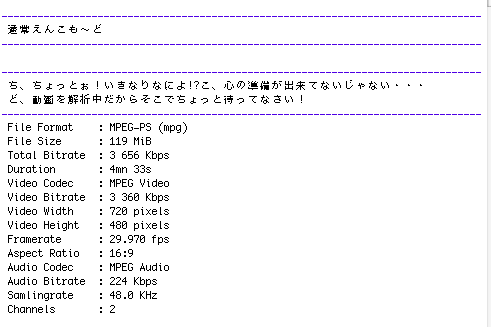
後は、質問に答えていくだけです。基本、YouTubeかニコニコ動画用みたいです。

「べっ、別にあんたの好みなんてどうでもいいんだけど、しょうがないから聞いてやるわ
どんな設定がいいのよ?」
「質問の詳しさはどれくらいが好み?
(よく分からない場合は1、慣れてきたら2を選べばいいと思うわ!)」
「ニコニコ?それともYouTube?」
「 YouTubeのパートナープログラムに登録してる?
(よくわからないなら2を選びなさいよね)」
「 これでいいのね?」
「映像エンコ開始~♪」
裏で、つんでれんこちゃん(実際はffmpegちゃん)がフルパワーでエンコしてます。

「mp4作成に失敗したわ・・・
ご、ごめんなさい・・・」
はうっ・・・
<2013/03/21 加筆>
Ver.2.07でMP4作成に失敗するバグは修正されたそうです。
(作者様よりコメントを頂きました。感謝)

完成~♪
ま、また使ってくれると・・・う、うれしくなんてないんだからね!(/ω\)
使いますよ、使いますとも!
2013年3月13日水曜日
Cache-A Ver.3.2.3にアップデート
ども、ぱわぶくです。
久しぶりにCache-Aネタ。

弊社では、アーカイブとしてCacheA社のPrime-Cache5でLTO5に動画ファイルのアーカイブを行なっております。
先日、バージョンをVer.3.2.3にアップデートさせました。

バージョン3.1で(私がリクエストした)MD5 Checksumが付くと聞いておりましたので、非常に楽しみにしておりました。

コンフィグレーションセッティングで
MD5 Checksum on Archive をONにする事でチェックサムが計測されるようです。

ファイルをアーカイブ後、Get InfoでFile Summaryを見ますと、MD5の値が表示されます。元のファイルでMD5を測っておくことで、正確なアーカイブが出来ている事が確認できます。
この値は、カタログにも保存されますので、テープをイジェクトした後でも確認する事が可能です。ますます、カタログ機能があるCacheAが、便利になって行きます。
欲を言えば、このインフォメーション込みでファイルリストを出力出来れば良いですね。
久しぶりにCache-Aネタ。

弊社では、アーカイブとしてCacheA社のPrime-Cache5でLTO5に動画ファイルのアーカイブを行なっております。
先日、バージョンをVer.3.2.3にアップデートさせました。
バージョン3.1で(私がリクエストした)MD5 Checksumが付くと聞いておりましたので、非常に楽しみにしておりました。

コンフィグレーションセッティングで
MD5 Checksum on Archive をONにする事でチェックサムが計測されるようです。

ファイルをアーカイブ後、Get InfoでFile Summaryを見ますと、MD5の値が表示されます。元のファイルでMD5を測っておくことで、正確なアーカイブが出来ている事が確認できます。
この値は、カタログにも保存されますので、テープをイジェクトした後でも確認する事が可能です。ますます、カタログ機能があるCacheAが、便利になって行きます。
欲を言えば、このインフォメーション込みでファイルリストを出力出来れば良いですね。
2013年3月8日金曜日
帰ってきた「Week Calendar HD」
ども、ぱわぶくです。
長い間 使えない状態だった「Week Calendar HD」(iPad用)がVer5.0になって帰って来ました。(おかえりー)

画面左上のマークをタップする事で日、週、月、年の切り替えボタンが出てきます。
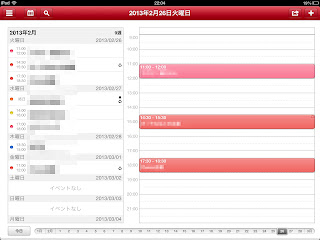
日:ビュー
左に予定のリスト、右がタイムラインになっています。予定をドラッグすれば時間の変更が楽に行えます。

週:ビュー
懐かしいです。この週ビューが見たくてこのアプリを購入しました。
※ プリファレンスで月曜スタートにしてます。

月:ビュー
こちらは日曜スタートのままです。

年:ビュー
iPadは画面が広いので見やすいです。
予定がある日にはカラーのドットが付いています。

アプリ内課金でカレンダーデータを購入出来ます。
このWeek Calender HDが使えない間、色々なカレンダーアプリを購入しました。
それと比べると、機能的には見劣りしますが、シンプルで見やすいカレンダーです。
残念な所は、縦でも横でもレイアウトが一緒なのと、
ビューを切り替えるには、左上のボタンをタップしてビューボタンを出さないといけない点でしょうか。
(あ、ビューボタンしまわなければいいのか)
長い間 使えない状態だった「Week Calendar HD」(iPad用)がVer5.0になって帰って来ました。(おかえりー)

画面左上のマークをタップする事で日、週、月、年の切り替えボタンが出てきます。

日:ビュー
左に予定のリスト、右がタイムラインになっています。予定をドラッグすれば時間の変更が楽に行えます。

週:ビュー
懐かしいです。この週ビューが見たくてこのアプリを購入しました。
※ プリファレンスで月曜スタートにしてます。

月:ビュー
こちらは日曜スタートのままです。
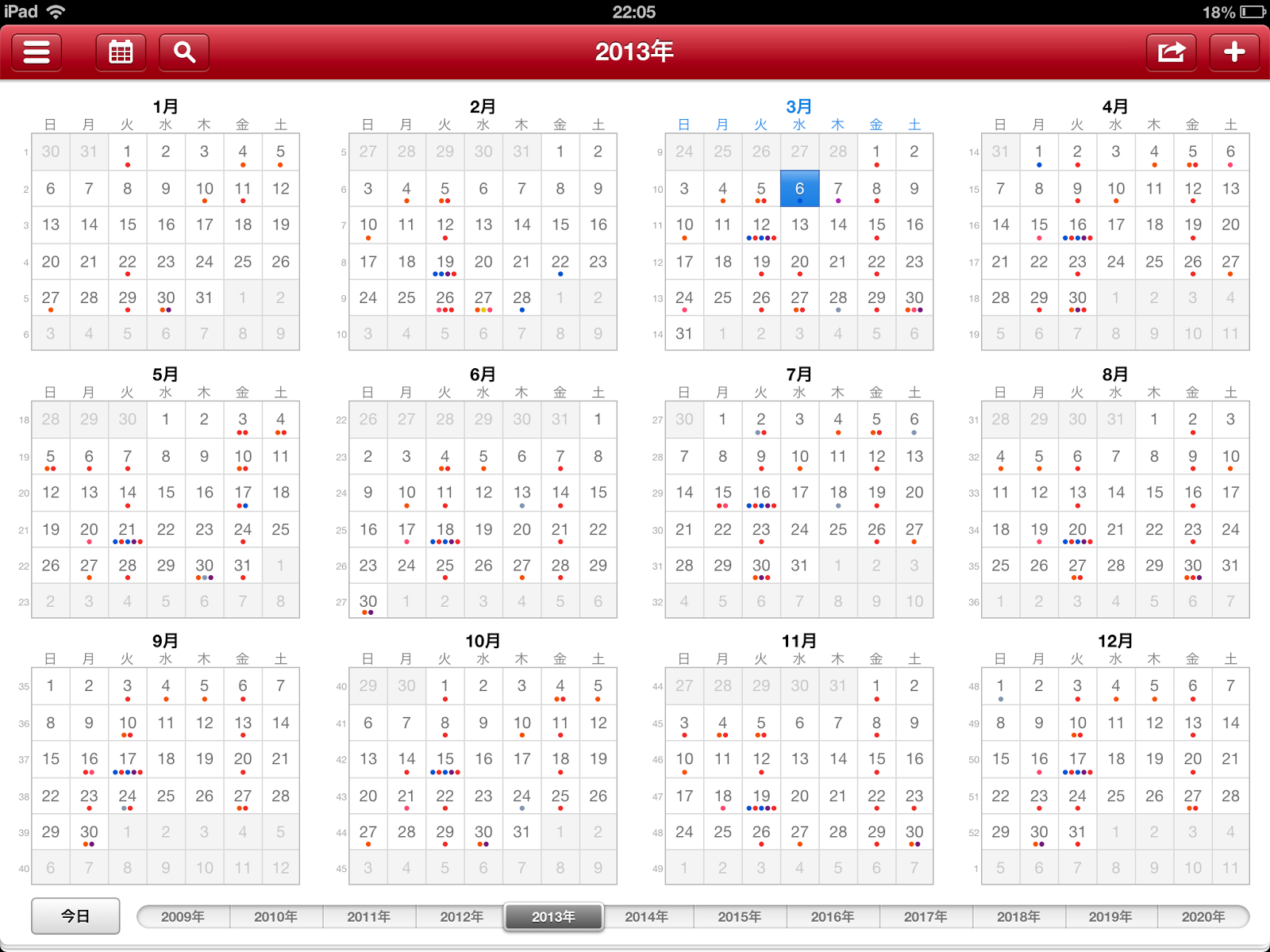
年:ビュー
iPadは画面が広いので見やすいです。
予定がある日にはカラーのドットが付いています。

アプリ内課金でカレンダーデータを購入出来ます。
このWeek Calender HDが使えない間、色々なカレンダーアプリを購入しました。
それと比べると、機能的には見劣りしますが、シンプルで見やすいカレンダーです。
残念な所は、縦でも横でもレイアウトが一緒なのと、
ビューを切り替えるには、左上のボタンをタップしてビューボタンを出さないといけない点でしょうか。
(あ、ビューボタンしまわなければいいのか)
2013年2月13日水曜日
クラウドに愛を・・・いや音楽を<GoogleMusic編>
ども、ぱわぶくです。
懲りずに、クラウドに音楽ファイルを上げてiPhone4Sの容量を稼ぐ企画です。
今回のエントリーは、高校時代からの知り合いWさんから教わったGoogleMusicです。Google様が無料で20,000曲までの音楽ファイルを預かってくれるサービスです。GoogleMusicを日本から使うには、ちょっと手間がいりますが、頑張りました(笑)(登録の手順は省かせていただきます)
 Googleミュージックマネージャーは、Mac/PCからクラウドにアップロードするシステム環境設定です。いくつかのオプションがあるのですが、私はiTunesライブラリを同期する一番手間がかからない方法を選びました。

こうすることで、iTunesで追加した曲が自動的にGoogleMusicと同期します。同期中はCPUもフル稼働しています。どうやらm4aなどから 320kbps MP3に変換しながらアップロードしているらしいです。(全部で6,300曲ほどでした)
一晩放置してからGoogleMusicのページを見てみると・・・
アートワーク(ジャケット)が無い曲が目立ちます。う〜ん。iTunesではアートワークがついているのになあ。ブラウザー上からメタ編集が出来るので、iTunesからアートワークを引っ張りだして、貼り付けようとしても認識してくれません。
でも分かりました。PNGのアートワークは認識しません。JPEGに変換したものでしたらOKです。

だいぶ貼りつけましたが、地道な作業で疲れます・・・。
また、MP3の文字化けも修正しなければなりません。iTunes上でMP3タグの変換やらを行った後で、GoogleMusic上の該当アルバムを削除します。そうすることで修正したファイルが自動的にアップロードされます。ん〜便利。でも文字化けが治っていない場合は、iTuensでAACバージョンを作成してしまえば文字化けは起こりません。まあMP3 -> AAC -> MP3なんで無駄といえば無駄ですが・・・。
さて、iPhone4Sで視聴するのが目的ですから、アプリが必要です。
Google music playerなどで検索すると色々出てきます。

まずは、無料のアプリを幾つか試しましたが、やはり有料アプリの方が良いですね。
おすすめは

Melodies Pro
無料版のMelodiesもあります。
いろいろ試した中で唯一、日本語化されています。

アーチストからアルバムを選んだ画面です。
このアプリはアートワークを丸く表示します。

再生中はこのような画面です。再生バー(左)と音量バー(右)が縦なのが特徴的です。
下にある時計みたいなのは、スリープタイマーです(笑)

gMusic iPhone / iPad両対応のユニバーサルアプリです。
goMusicと悩んで、こちらを買いました。
(迷ったら、高い方 と言うクマデジタルさんの教えに従ってw)

iPad(横)画面です。センターの色が付いているバーが読み込みを表します。

 左の「Now Playing」をダブル・タップすると大きいアートワークとイコライザーが出てきます。
iPhoneの画面です。アーチスト一覧ですが、インデックスが漢字になっています(笑)ちょっと分かりづらい。

アーチストを選ぶと、アルバム一覧がアートワーク付きで表示されます。こちらは四角いですね。

これが、再生中の画面です。普通ですね。
右上のリストマークをタップすると・・・

再生中の曲にはPeakメーターが走っています(笑)
メーターヲタにはたまりません。
そしてそして・・・画面をよく見て下さい。
再生中の次の曲の下にオレンジのバーが走っています。
そう、バックグラウンドで次の曲をロードしているのです。
これだけで、このアプリを買ったかいが有りました。
ってなわけで、無料では、Melodies、有料ではgMusic オススメです。
懲りずに、クラウドに音楽ファイルを上げてiPhone4Sの容量を稼ぐ企画です。
今回のエントリーは、高校時代からの知り合いWさんから教わったGoogleMusicです。Google様が無料で20,000曲までの音楽ファイルを預かってくれるサービスです。GoogleMusicを日本から使うには、ちょっと手間がいりますが、頑張りました(笑)(登録の手順は省かせていただきます)
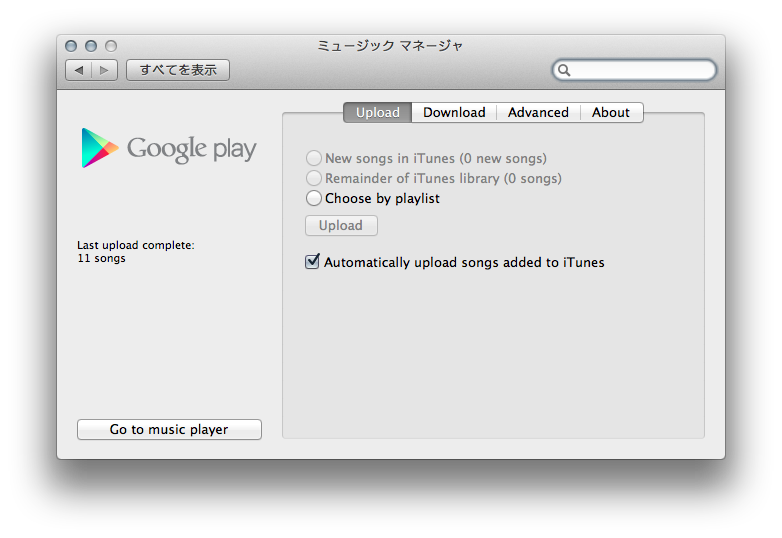
こうすることで、iTunesで追加した曲が自動的にGoogleMusicと同期します。同期中はCPUもフル稼働しています。どうやらm4aなどから 320kbps MP3に変換しながらアップロードしているらしいです。(全部で6,300曲ほどでした)
一晩放置してからGoogleMusicのページを見てみると・・・
アートワーク(ジャケット)が無い曲が目立ちます。う〜ん。iTunesではアートワークがついているのになあ。ブラウザー上からメタ編集が出来るので、iTunesからアートワークを引っ張りだして、貼り付けようとしても認識してくれません。
でも分かりました。PNGのアートワークは認識しません。JPEGに変換したものでしたらOKです。

だいぶ貼りつけましたが、地道な作業で疲れます・・・。
また、MP3の文字化けも修正しなければなりません。iTunes上でMP3タグの変換やらを行った後で、GoogleMusic上の該当アルバムを削除します。そうすることで修正したファイルが自動的にアップロードされます。ん〜便利。でも文字化けが治っていない場合は、iTuensでAACバージョンを作成してしまえば文字化けは起こりません。まあMP3 -> AAC -> MP3なんで無駄といえば無駄ですが・・・。
さて、iPhone4Sで視聴するのが目的ですから、アプリが必要です。
Google music playerなどで検索すると色々出てきます。

まずは、無料のアプリを幾つか試しましたが、やはり有料アプリの方が良いですね。
おすすめは

Melodies Pro
無料版のMelodiesもあります。
いろいろ試した中で唯一、日本語化されています。

アーチストからアルバムを選んだ画面です。
このアプリはアートワークを丸く表示します。

再生中はこのような画面です。再生バー(左)と音量バー(右)が縦なのが特徴的です。
下にある時計みたいなのは、スリープタイマーです(笑)

gMusic
iPhone / iPad両対応のユニバーサルアプリです。goMusicと悩んで、こちらを買いました。
(迷ったら、高い方 と言うクマデジタルさんの教えに従ってw)

iPad(横)画面です。センターの色が付いているバーが読み込みを表します。

 左の「Now Playing」をダブル・タップすると大きいアートワークとイコライザーが出てきます。
iPhoneの画面です。アーチスト一覧ですが、インデックスが漢字になっています(笑)ちょっと分かりづらい。

アーチストを選ぶと、アルバム一覧がアートワーク付きで表示されます。こちらは四角いですね。

これが、再生中の画面です。普通ですね。
右上のリストマークをタップすると・・・

再生中の曲にはPeakメーターが走っています(笑)
メーターヲタにはたまりません。
そしてそして・・・画面をよく見て下さい。
再生中の次の曲の下にオレンジのバーが走っています。
そう、バックグラウンドで次の曲をロードしているのです。
これだけで、このアプリを買ったかいが有りました。
ってなわけで、無料では、Melodies、有料ではgMusic オススメです。
登録:
投稿 (Atom)